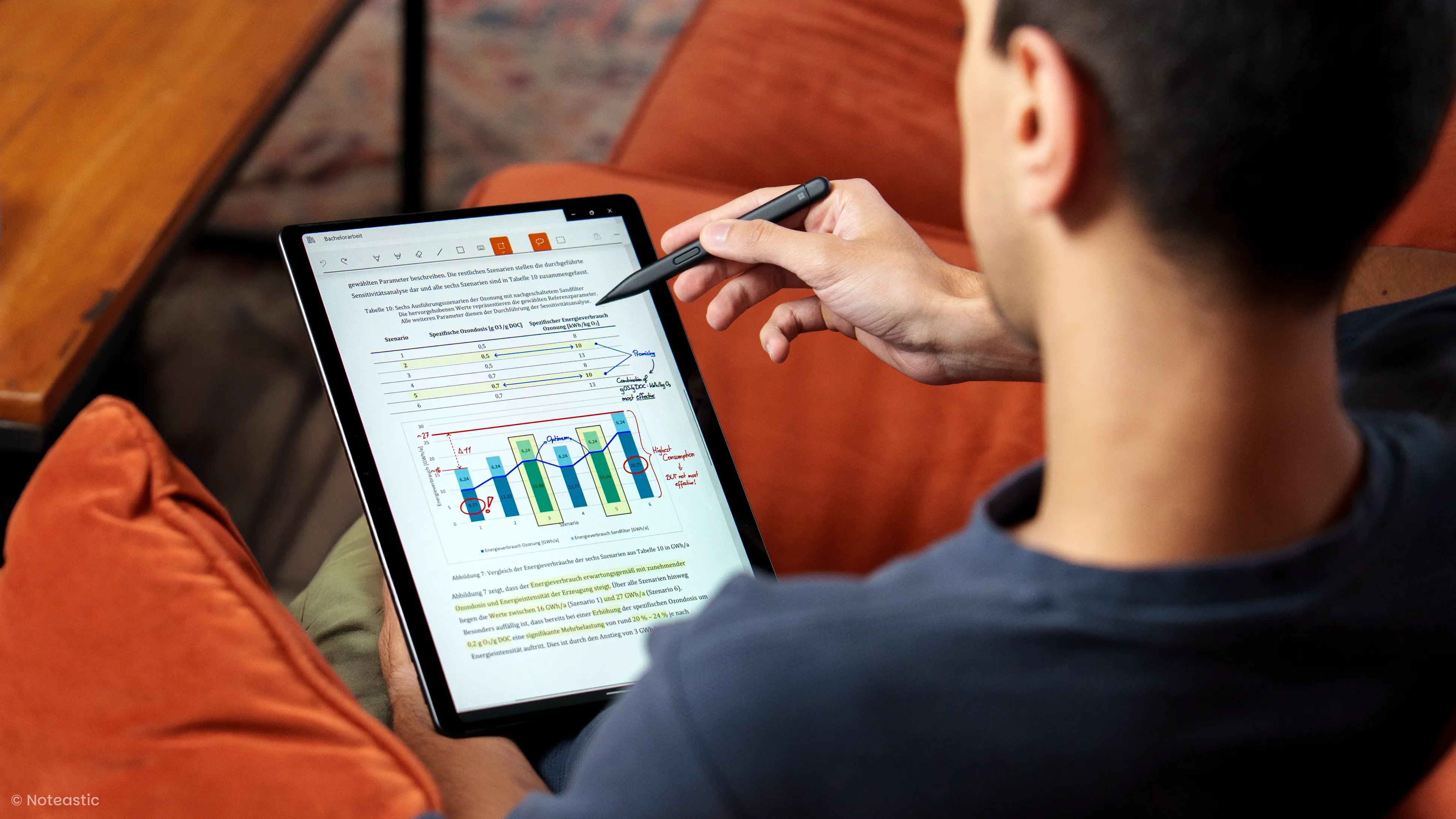
Notizen auf PDFs mit einem Stylus. Supereinfach auf Windows!
Denk einfach an diese drei Dinge, dann kann nichts schiefgehen.
Einleitung
Du hast ein PDF und willst es mit deinem Stylus auf einem Windows-Gerät beschriften? Das ist einfach, wenn du die richtige App hast! Auch wenn die Aufgabe trivial klingt, gibt es ein paar Dinge, die deine Software entweder perfekt richtig oder katastrophal falsch machen kann. Ich weiß, wovon ich rede, denn ich habe selbst während meines gesamten Studiums Notizen auf PDFs und Folien gemacht. Hier sind drei wichtige Punkte, die du im Hinterkopf behalten solltest, damit du keine Schwierigkeiten hast. Am Ende findest du auch ein paar App-Empfehlungen.
Seitensystem
Nicht alle Notiz-Apps sind seitenbasiert, wie dein PDF. Das kann zu Problemen führen. OneNote zum Beispiel importiert dein gesamtes PDF auf einen Infinite Canvas. Das ist beim anfänglichen Beschriften vielleicht unscheinbar, wird aber zum Albtraum, wenn du dein PDF exportieren möchtest, weil das exportierte PDF so gut wie immer falsch aussieht oder irgendwo etwas schiefgegangen ist. Das ist ein bekanntes Problem.
Wenn du also nach einer App suchst, achte darauf, dass sie mit Seiten statt mit einem Infinite Canvas arbeitet. Das macht auch das Navigieren durch das PDF einfacher, weil du direkt zur richtigen Seitenzahl springen kannst. Das ist einfachen, wenn das PDF tatsächlich als einzelne Seiten dargestellt wird.
Flüssiges Schreiberlebnis
Das PDF in die Notiz-App zu importieren ist das eine, aber wenn du es beschriften willst, sollte das Schreiberlebnis auch stimmen. Sonst ist der ganze Prozess frustrierend und langsam.
Ich gehe bei Was eine gute Notiz-App ausmacht schon detailliert auf dieses Thema ein. Aber ohne zu tief einzutauchen, das sind die wichtigsten Aspekte:
Eine gute Notiz-App sollte dich mit Standard-Werkzeugen wie Stift, Textmarker, Radierer, Linien und Formen ausstatten — und sie müssen einwandfrei funktionieren. Für all diese Werkzeuge solltest du frei die Farbe und Strichstärke wählen können. Zeichnen muss sich latenzfrei anfühlen. Du solltest keine Verzögerungen beim Zeichnen merken und keine Striche erleben, die fünf Zentimeter hinter deiner Stiftspitze hinterherdüsen — das bedeutet nämlich, dass die App wahrscheinlich nicht gut mit PDFs zurechtkommt. Auch das Bearbeiten deiner Notizen ist wichtig. Prüfe auf jeden Fall nach, ob du die Elemente, die du gezeichnet hast, auswählen und dann umfärben, skalieren und frei verschieben kannst.
Exportieren
Und zu guter Letzt — ich möchte dir ersparen, das erst NACH dem Beschriften einer 20-seitigen Probeklausur oder eines 50-seitigen Foliensatzes festzustellen — solltest du das beschriftete PDF reibungslos exportieren können. Immer wenn du deine Notizen wieder als PDF speichern, an Freunde schicken oder irgendwo hochladen möchtest, musst du sie exportieren. Wie schon erwähnt, ist eine seitenbasierte App bereits ein guter Indikator dafür, dass beim Export alles glatt läuft. Aber du solltest den gesamten Prozess auf jeden Fall einmal durchspielen, um zu prüfen, ob deine App das sauber hinbekommt. Danach steht dir nichts mehr im Weg!
Gute Apps zum Beschriften von PDFs
Es gibt ein paar Apps, in denen man sehr gut mit PDFs arbeiten kann. Hier ist eine Liste meiner Empfehlungen, angefangen mit den kostenlosen Optionen:
Noteastic (Gratis-Version)
Noteastic hat ein Seitensystem, arbeitet sehr flüssig mit PDFs und bietet ein tolles Schreiberlebnis. Alle Punkte, die ich oben besprochen habe, werden abgehakt — und das kostenlos.
Drawboard PDF (Gratis-Version)
Wie der Name schon sagt, handhabt Drawboard PDF PDFs gut. Für Notizen, die über reine PDF-Beschriftung hinausgehen, musst du allerdings ein Abo abschließen.
OneNote (Kostenlos)
Microsofts primäre Notiz-App. Leider hat sie den Nachteil eines Infinite Canvas, und der PDF-Export ist ein Thema, über das sich Nutzer:innen regelmäßig beschweren.
Scrivano (Kostenpflichtig)
Diese Applikation handhabt PDFs sehr gut und bietet auch ein angenehmes Schreiberlebnis. Sie arbeitet seitenbasiert und macht die oben genannten Punkte richtig. Du musst aber nach einer 30-tägigen Testphase bezahlen.
Für einen umfassenderen Vergleich dieser Apps, der über reine PDF-Workflows hinausgeht, schau dir meinen Blog Die besten Apps für handschriftliche Notizen auf Windows an!
Notizen auf PDFs im Studium
Das Beschriften von PDFs ist vielleicht dein erster Schritt in Richtung umfassenderer handschriftlicher Notizen. Das ist nämlich die beste Art, Notizen zu machen, wenn es um Lernen und langfristige Wissenserhaltung geht. Wenn du dich auf diese Reise begibst und häufiger Notizen machen möchtest, dann lies dich durch meinen ultimativen Guide zu handschriftlichen Notizen auf Windows. Dort erfährst du alles, was du wissen musst, um produktiv und frustfrei zu starten!
-Lukas
Co-Founder und Geschäftsführer von Noteastic